TPX SDK 帮助文档
1. 注册 TradPlus 账号
1)进入 TradPlus 官方网站:http://tradplus.com 。
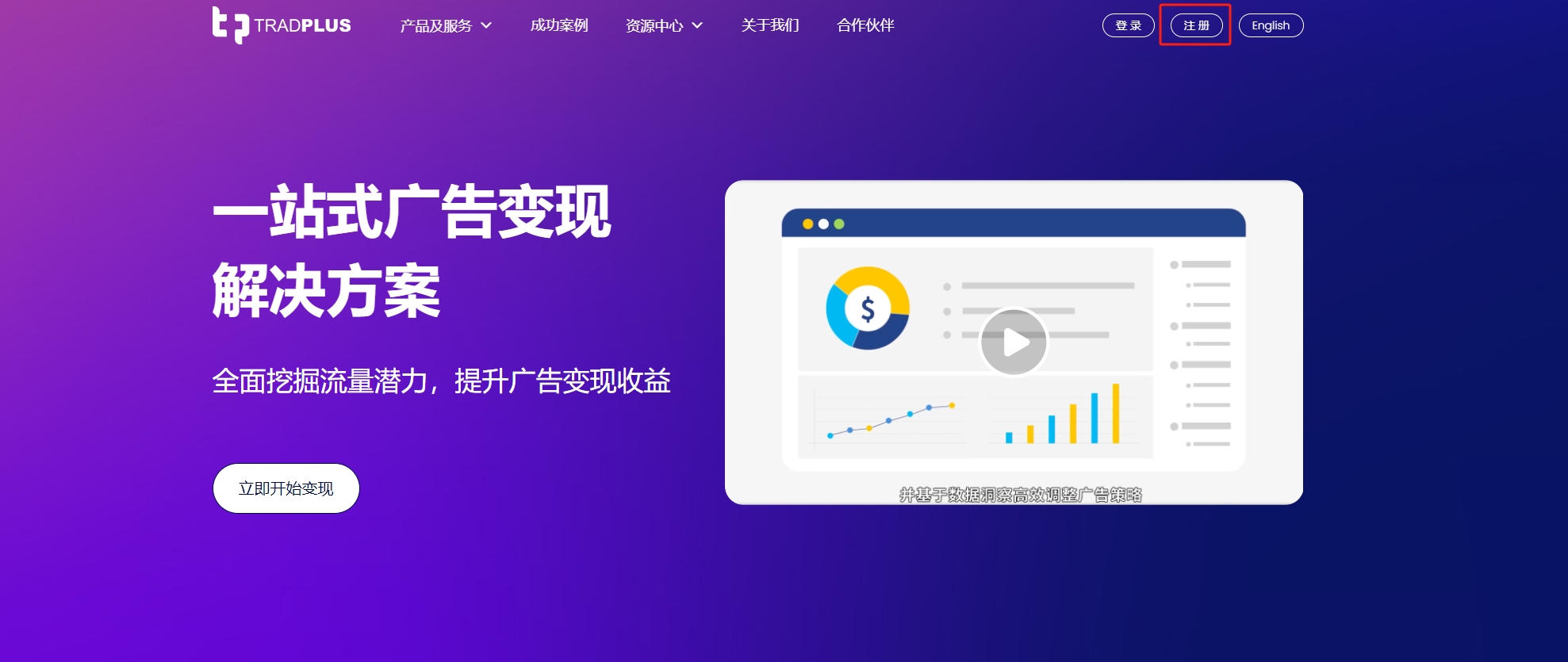
2)点击页面右上角【注册】。
3)依次填写注册信息。
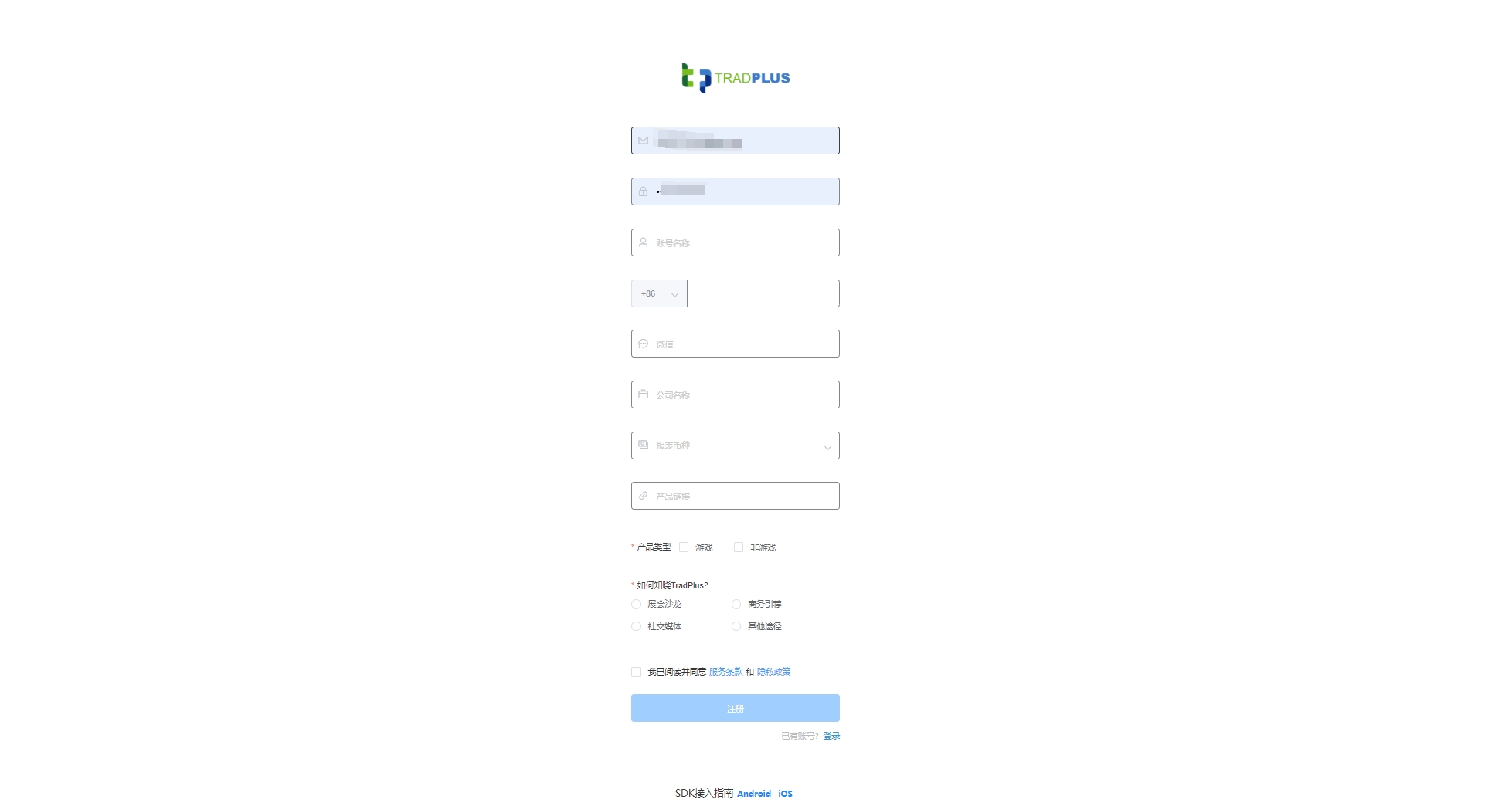
| 注册信息 | 填写说明 |
|---|---|
| 邮箱 | 输入您的邮箱。 |
| 密码 | 输入至少 6 位数的密码。 |
| 账号名称 | 输入账号名称。 |
| 微信 | 输入您的微信号,便于我们及时与您取得联系。 |
| 公司名称 | 输入您所在公司的名称。 |
| 报表币种 | TradPlus 数据报表提供“人民币”、“美元”两种货币单位统计,请选择你希望使用的报表货币单位。 |
| 联系电话 | 输入您的手机号码,便于我们及时与您取得联系。 |
| 产品链接 | 输入您的产品下载链接(应用商店地址或APK下载地址) |
| 产品类型 | 如您的应用是游戏类应用,请选择【游戏】;非游戏类应用请统一选择【应用】。 |
| 如何知晓 TradPlus | 选择你是通过什么途径了解到 TradPlus 的。 |
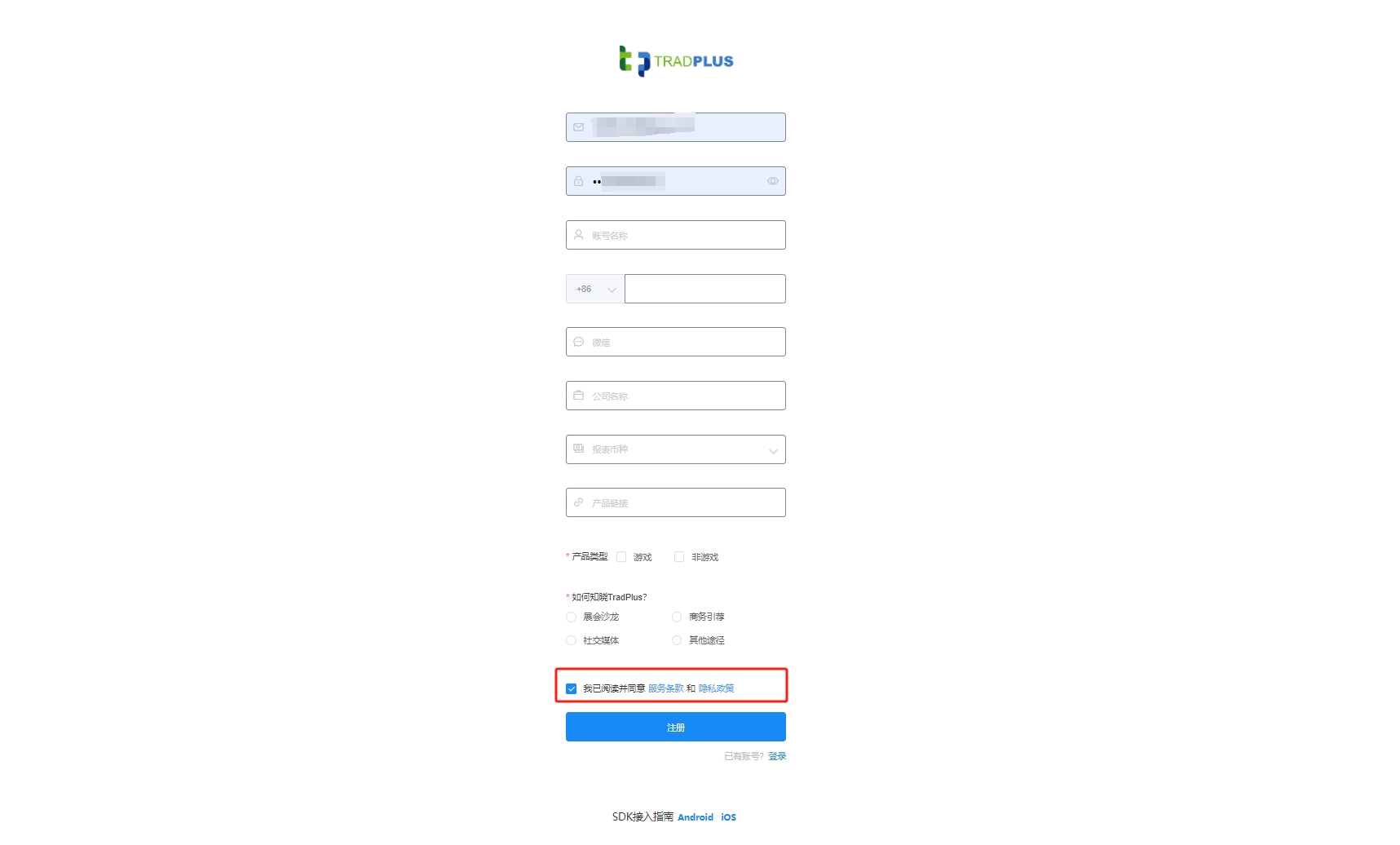
4)勾选【我同意 TradPlus 服务条款】。
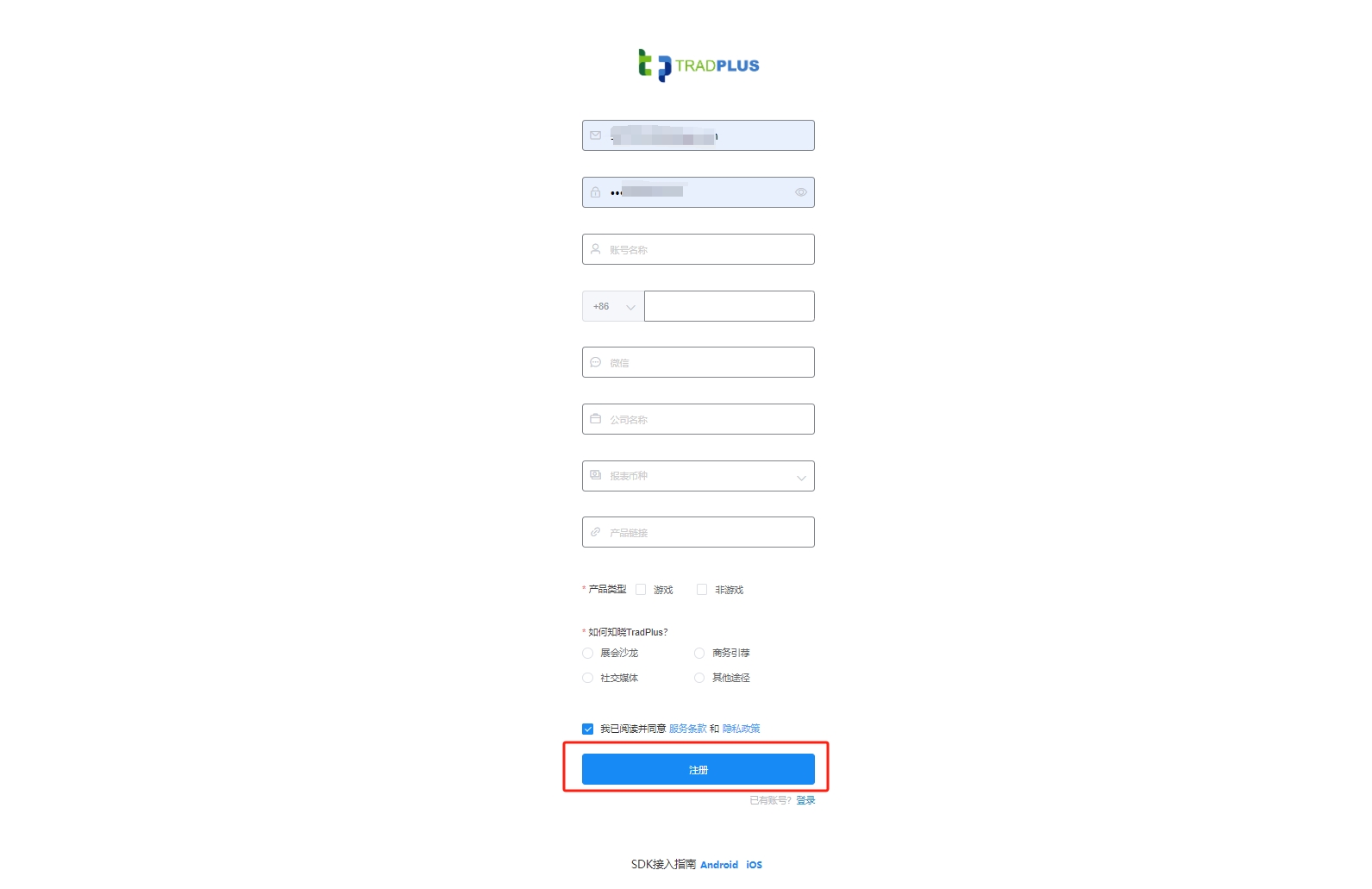
5)确认填写信息无误后,点击【注册】,注册成功后即可登陆后台。
2. 添加应用
2.1 操作步骤
1)点击【应用管理】-【应用 & 广告位】-【添加应用】。

2)在弹出的弹框中依次填写应用相关信息:

| 应用信息 | 填写说明 |
|---|---|
| 平台 | 选择应用操作系统。 |
| App Store上架/Google Play/其他应用市场/未上架 | 如您的应用是iOS系统,已在 App Store 上架,则选择是;否则,则选择否;如您的应用是安卓系统,已在Google Play上架,则选择Google Play上架;如您的应用在其他应用商店上架,则选择其他应用市场;如您的应用未上架,则选择未上架。 |
| 应用商店 URL | 填写您的应用在 Google Play 的链接地址,并点击【验证 URL】验证链接地址。该链接保存后无法更改,请确认链接填写正确。 |
| 应用域名 | 应用商店详情页的官网域名,例如tradplus.com |
| 包名 | 填写应用的包名,如:com.tradplus.app。 |
| 应用名称 | 填写应用的真实名称。应用名称保存后无法更改,请确认名称填写正确。 |
| 一级分类 | 选择应用所属的一级分类。如您的应用是游戏,则选择【游戏】;非游戏类请统一选择【应用】。 |
| 二级分类 | 选择应用所属的二级分类。 |
高级设置-Adjust授权
- 如果您开通了 Adjust 授权,请继续填写以下信息,如未开通则忽略此条内容。
- 如需开通 Adjust 授权,请与您的 TradPlus AM 联系开通。
- 请向 Adjustd 申请开通 Ad Revenue 权限,否则无法将 TradPlus 的数据回传至 Adjust。

3)确认填写信息无误后,点击【确定】,保存应用信息。
2.2 预期结果
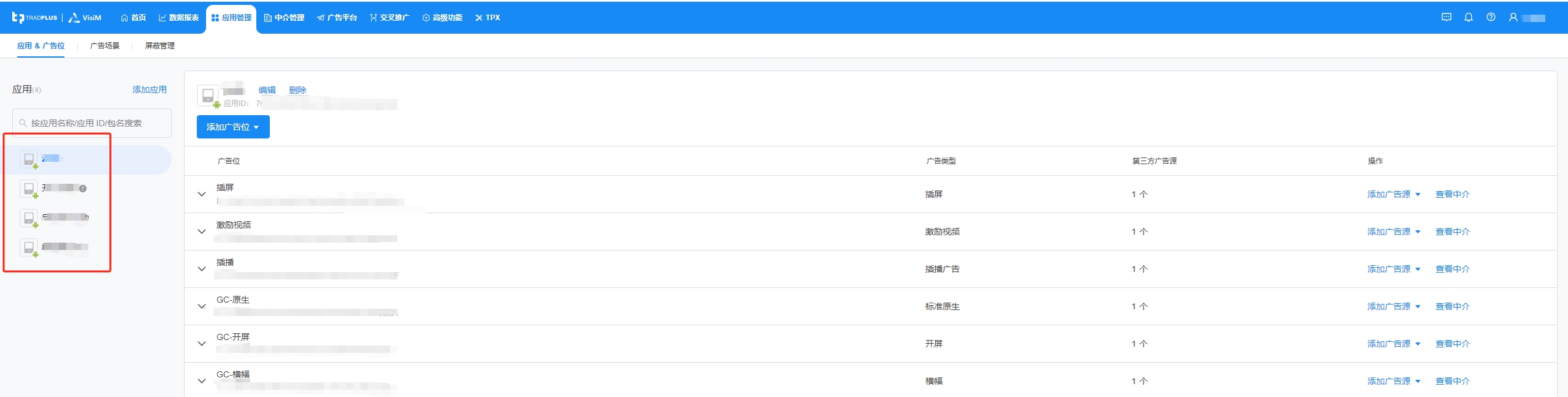
可在【应用管理】页面左侧的应用列表中查看已添加应用。如图:
3. 添加广告位
3.1 操作步骤
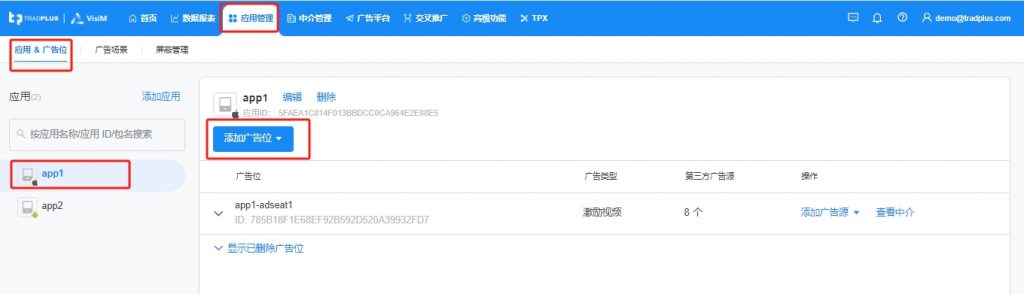
1) 在【应用管理】页面,选中需要添加广告位的应用,点击页面右上角【添加广告位】。
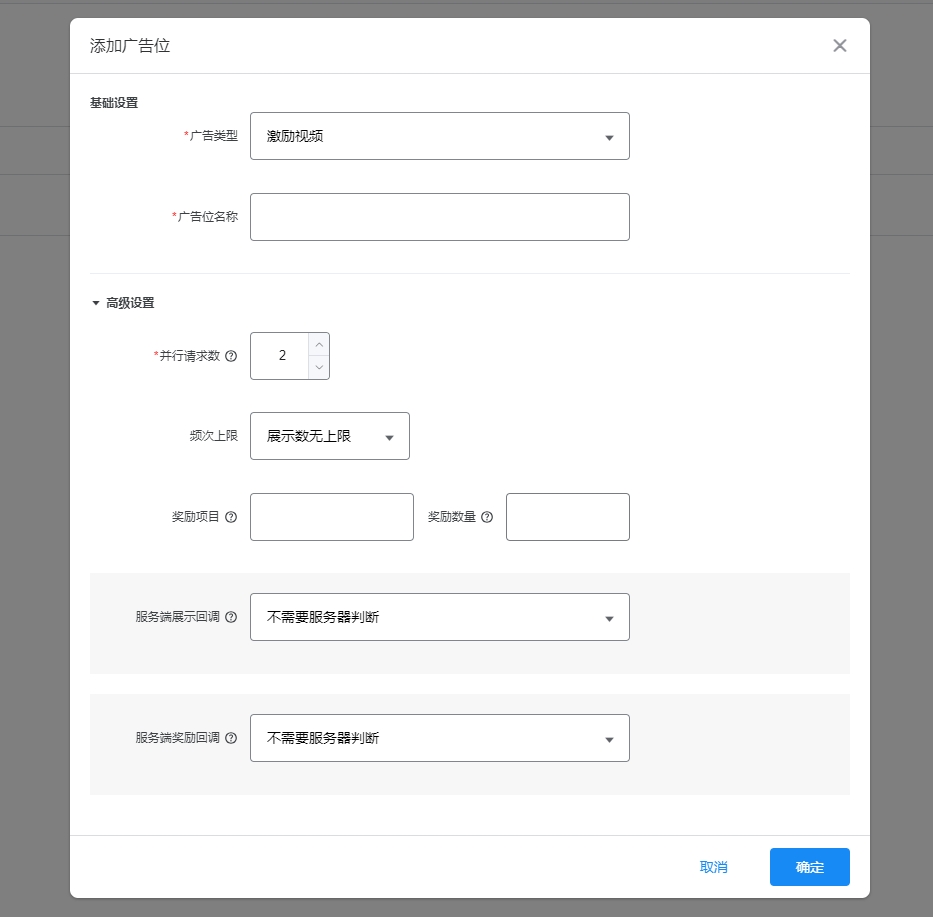
2)在弹出的弹框中依次填写广告位相关信息:
TradPlus 后台提供的广告类型,与三方广告平台提供的广告类型对应关系,请参见:广告类型对应表

TradPlus后台支持 6 类广告类型的配置,具体配置说明如下:
i. 激励视频配置指南
| 广告配置信息 | 填写说明 |
|---|---|
| 广告位名称(必填) | 输入自定义的广告位名称。 |
| 并行请求数(必填) | 默认为2,初次上线可选择默认配置,后续根据实际情况调整。 |
| 频次上限 | ● 默认选择【展示数无上限】,建议保持默认,待上线后可根据实际情况调整。 ● 如需配置展示数上限,请点选【展示数上限】,并选择最大展示次数、时间周期。如图,表示每个用户每4小时最多能看到3次广告。  |
| 奖励项目、奖励数量 | 该信息可不配置。激励视频的奖励回调会以代码里的回调为准。 |
| 服务端奖励回调 | ● 在用户观看完成视频后,TradPlus服务端会向您的服务器回调奖励信息。TradPlus Android SDK >= 7.9 和 iOS SDK >=7.5支持。 ● 为保证服务器激励的准确性,建议开发者优先使用三方广告平台的服务器激励回调。对TradPlus Exchange和交叉推广,可直接使用TradPlus的服务器激励回调。 |
| TP Exchange 屏蔽规则 | 如您使用TradPlus Exchange,请填写此项,否则可忽略。(如需使用TradPlus Exchange,请联系您的运营经理。) |
ⅱ. 插屏配置指南

| 广告配置信息 | 填写说明 |
|---|---|
| 广告位名称(必填) | 输入自定义的广告位名称。 |
| 并行请求数(必填) | 默认为2,初次上线可选择默认配置,后续根据实际情况调整。 |
| 频次上限 | ● 默认选择【展示数无上限】,建议保持默认,待上线后可根据实际情况调整。 ● 如需配置展示数上限,请点选【展示数上限】,并选择最大展示次数、时间周期。如图,表示每个用户每4小时最多能看到3次广告。 |
| TP Exchange 屏蔽规则 | 如您使用TradPlus Exchange,请填写此项,否则可忽略。(如需使用TradPlus Exchange,请联系您的运营经理。) |
ⅲ. 横幅配置指南

| 广告配置信息 | 填写说明 |
|---|---|
| 广告位名称(必填) | 输入自定义的广告位名称。 |
| 并行请求数 | 默认为1,初次上线可选择默认配置。 |
| 自动刷新 | ● 选择是否自动刷新。 ● 建议初始选择不刷新,数据稳定后可配置刷新时间为 60s、120s、180s等。 ● 如在TradPlus后台上配置了自动刷新,则请关闭三方后台的自动刷新。如在三方后台上配置了自动刷新,则关闭TradPlus后台的自动刷新。 ● 如需使用TradPlus后台的自动刷新,但在部分三方后台无法关闭自动刷新,则建议在TradPlus后台正常配置自动刷新时间,在三方后台配置范围内可选择的最长自动刷新时间。如Unity后台横幅的自动刷新时间为10-40s,则建议配置40s。 |
| 频次上限 | ● 默认选择【展示数无上限】,建议保持默认,待上线后可根据实际情况调整。 ● 如需配置展示数上限,请点选【展示数上限】,并选择最大展示次数、时间周期。如图,表示每个用户每4小时最多能看到3次广告。 |
| TP Exchange 屏蔽规则 | 如您使用TradPlus Exchange,请填写此项,否则可忽略。(如需使用TradPlus Exchange,请联系您的运营经理。) |
ⅳ. 原生广告配置指南
原生广告共有 2 种类型可供选择:
a. 标准原生
b. Draw 信息流

具体配置指南见下:
** 标准原生 & Draw 信息流**
| 广告配置信息 | 填写说明 |
|---|---|
| 广告位名称(必填) | 输入自定义的广告位名称。 |
| 并行请求数(必填) | 默认为2,初次上线可选择默认配置,后续根据实际情况调整。 |
| 频次上限 | ● 默认选择【展示数无上限】,建议保持默认,待上线后可根据实际情况调整。 ● 如需配置展示数上限,请点选【展示数上限】,并选择最大展示次数、时间周期。如图,表示每个用户每4小时最多能看到3次广告。 |
| TP Exchange 屏蔽规则 | 如您使用TradPlus Exchange,请填写此项,否则可忽略。(如需使用TradPlus Exchange,请联系您的运营经理。) |
3)填写完成并确认无误后,点击【确定】,保存广告位信息。
3.2 预期结果
可在【应用管理】页面右侧的广告位列表中查看已添加的广告位。如图:

4. 在Max 后台配置tpx sdk的广告位
1)从TPX SDK 后台获取appid 和pid

- 将对应ID填写到MAX后台

5. 在TPX SDK 后台开启应用

6. 在TPX SDK后台配置底价

1)选择中介组
2)选择对应app和广告位
3)点击无底价,去设置一个价格
4)配置完成后,请提供Max后台对应的价格配置的截图,让TP AM检查
注意:如果你要创建多个底价,需要创建多个广告位;配置前可以跟TP AM要一个参考底价建议
7. 测试模式
如果你想在对接过程中测试,需要先创建测试广告位

然后点击高级功能,选择测试模式
选择新增测试模式,上传对应的信息,保存即可